
Tampilkan postingan dengan label Tips dan Trik. Tampilkan semua postingan
1/30/2012

Download Premium (rapidshare,megaupload,filserve,hotfile,dll)


pas jln2 nyari game PC nemu gini Sobb...

1. rapidshare

http://www.rapidfile.us/

2. rapidshare

http://www.rsfox.com/

3. repidsahre,hotfile,fileserve

http://www.perfectleech.com/

4 megaupload

http://www.monsterleech.eu/

5 RapidShare,MegaUpload,DepositFiles,dll

http://www.rsmaker.com/

6 rapidshare MegaUpload,DepositFiles,dll

http://www.hlusoe.info/

7 filesoni,fileserve,megaupload,hotfile,dll

http://tigerleech.com/

8 depositefile,megaupload,hotfile,filefactory,dll

http://www.gigaleecher.com/

9 waupload,megaupload,hotfile,fileserve,dll

http://mu.gr0wl.com/

10 megaupload,hotfile,dll

http://www.oneleech.com/

11 megaupload

http://chauthanh.info/megaupload/

12 megaupload,filesonic,dll

http://www.fileleech.eu/

13 Filesonic,Megaupload,Fileserve,Hotfile

http://leechtube.com/

14 megaupload,hotfile,fileserve,dll

http://www.petaleech.com/


ini adalah link download premium

cara make nya mudah tinggal copy paste link file yg mau di download ke

salah satu web di atas.

trus tinggal tunngu download-an deh

Cara buka situs yg diblokir di kantor (no proxy)

Mohon maaf apabila topik ini mungkin saja sudah kadaluarsa alias ketnggalan jaman dan mungkin juga sudah banyak yang mengetahuinya, semata-mata untuk pembelajaran saja...

Tergerak waktu ingin membantu teman saat dia kesusahan karena di kantornya mem-blok situs-situs yg memang termasuk wajib untuk dibuka untuk menghilangkan bosan disaat bekerja. Apabila akses kita di blokir oleh peraturan kantor yang ketat... Gimana ???

Nah semoga cara singkat ini bisa membantu kawan2 lain untuk mengatasi masalah tsb. dan tetap semangat dalam bekerja maupun belajar...

Ternyata si mbah yang satu ini memang secara sengaja maupun tidak sengaja sudah banyak membantu kita dalam proses belajar terutama di bidang IT termasuk untuk masalah yang satu ini... hehehe

Tak lain dan tak bukan adalah si mbah Google... ternyata produk2 dari Google seperti Google Translate salah satunya bisa menolong kita memberikan solusi, seperti langkah-langkah yang akan kita coba dibawah ini adalah menggunakan "Google Translate".

Langkah-langkah :

1. Langsung masuk ke rumah si mbah klik disini
2. Pada box isi tulis url yg ingin kamu buka contoh : http://www.facebook.com/ (harus lengkap url nya seperti ini yaa, boleh juga di copas)

contoh gambar:


3. Berikutnya klik "translate" maka akan muncul seperti gambar dibawah ini...

4. Setelah itu langsung aja kamu klik logo facebook itu dan Ta daaa... akan muncul halaman login facebook yg dari kemarin ingin kamu buka...

Seperti gambar dibawah ini :


kenapa bisa terbuka, kalau kita perhatikan url yg muncul di browser kamu itu menunjukan kita membuka facebook menggunakan fasilitas dari google translate,
http://translate.googleusercontent.com/t...HwlEL6Dn2w

5. Nah kamu tinggal login seperti biasa masukan user dan pass kamu... kemudian login... akan muncul notif keamanan dari facebook ynag memperingatkan untuk tidak melakukan login ke facebook dari tempat lain.

Seperti gambar dibawah :


lanjutkan saja masukan data akses kamu, gak usah kawatir karena kamu buka facebook melalui akses google, tetapi tetap demi keamanan kamu ada baik nya tetap mengganti password secara berkala...

Demikian lah bagaimana cara membuka situs2 yang diblokir oleh pihak kantor, semoga bisa membantu kawan-kawan semua mengatasi rasa bosan di tempat kerja dan tetap bersemangat...

Semoga bermanfaat...

12/14/2011

Menulis Status Biru di Wall atau di Comment pada FB | Tips dan Trik


Kalee.. ini postingannya sederhana buat temen2 yang blum tau trik nya bikin status atau pun komen di eFBe dengan warna biru, HHmmm.. mudahhh kog g pake lama dan g pake ribet langsung aja.. cekidoooootttt...

1 : copy code ini

@@[1:[0:1: your text here ]]

2 : tukar dengan ayat anda sendiri..
3 : paste dekat wall ataw dekat comment..
4 : tekan button share or enter..
5 : done..

Semoga postingan kali ini lebih bermafaat, Selamat mencoba
12/02/2011

Cara mengetahui keaslian Blackbarry | Tips dan Trik


Sumb: Area 51
BlackBerry merupakan smartphone yang banyak digemari, peredarannya terus meningkat karena kemampuan nirkabelnya yang sudah tidak diragukan lagi seperti layanan push email, menjelajah internet, messenger dan masih banyak lagi. Dengan demikian, muncullah BlackBerry bajakan atau imitasi, harga yang ditawarkannya pun relatif murah. Bagi Anda pecintaBlackBerry, tentu Anda tidak ingin sampai tertipu. Untuk menghindarinya, Paseban akan mencoba memberikan tips mengenai bagaimana cara membedakan BlackBerry original dengan BlackBerry bajakan.

  1. Langkah pertama, perhatikan Logo dan Dus. Biasanya pada dus BlackBerry tercantum stiker handheld dan hak paten, kemudian terdapat logo operator seluler berbagai negara. Pastikan logo yang ada pada layar LCD sama dengan logo yang ada di body. BlackBerry masih bisa digunakan meski logo yang tertera lain negara dengan catatan koneksi tidak terkunci atau UNLOCK.
  2. Langkah kedua, mengetahui status UNLOCK/LOCKED. Caranya Klik Option kemudian Advanced Option kemudian SIM CARD. Ketik MPED dengan capslock dinyalakan. Pastikan seluruh value status yang terdiri dari SIM, Network, Network Subset, Service Provider, dan Corporate dalam keadaan DISABLE. Jika ada salah satu yang ENABLE atau bahkan semuanya, berarti statusnya LOCKED. Jika BlackBerry Anda berada dalam keadaan LOCKED, kemungkinan Anda tidak bisa menggunakan SIM card telko di sini.
  3. Langkah ketiga, cek kode IMEI dan PIN. Biasanya IMEI dan PIN pada BlackBerry terdapat pada filmware handled, dus, dan stiker yang tertempel di tempat baterai. Adapun cara untuk melihat IMEI dan PIN yaitu klik Option pada tampilan homescreen, kemudian pilih Status dan tekan tombol Shift + ALT + H secara bersamaan. Jika nomor IMEI dan PIN sama dengan yang tertera pada stiker luar, maka BlackBerry tersebut asli.
  4. Langkah keempat, mengetahui kategori BlackBerry. Caranya ketik #06# maka akan muncul 15 digit angka nomor IMEI BlackBerry. Jika angka ketujuh dan kedelapan nomor IMEI 10, berarti BlackBerry tersebut diproduksi di Finlandia yang memiliki kualitas sangat bagus. Jika ‘02’ atau ‘20’, maka diproduksi di Asia dengan kualitas kurang bagus. Jika ‘08’ atau ‘80’, maka diproduksi di Jerman dengan kualitas lumayan bagus. Jika ‘03’, maka diproduksi di Prancis atau Kanada dengan kualitas paling baik. Jika ‘04’, maka diproduksi di Kanada dengan kualitas terbaik di dunia dan *limited edition. Apabila nomor yang tertera tidak ada yang sama seperti yang telah disebutkan, sudah dipastikan BlackBerry Anda palsu.
  5. Langkah kelima, mengetahui BlackBerry Brand New in Box/baru. Caranya klik Option, scrool down lalu klik Status dan ketik BYUR dengan capslock dinyalakan, maka akan tampil data Usage dan Voice Usage. Jika data Usage melebihi 250K dan keterangan Voice Usage melebihi 1 menit, maka sudah pasti BlackBerry tersebut bukan barang baru.


12/01/2011

Membuka situs yang diblokir | Tipls & Trik

postingan kali ini akan membahas tentang cara bagaimana membuka website yang di blokir oleh menkominfo.. bwat temen2 yang mungkin pernah mengalami klo mo download mp3 atau pun film bokep yang mungkin aja temen2 suka tapi websitenya di blokir...nah sekarang ane mo ngasih tau nih cara buka situs yg di blokir, bagi yg belum tau aja :p

nih contoh nya situs yg di blokir..

yg pke IM2 pasti udah gak asing lg.. wkwkwkwk

oke, ane kasih tutorialnya. ini khusus yg pake Mobile Broadband, yg pke Speedy ada di bawah..

yg pertama, pke plugin Mozilla. namanya Phzilla < -- di klik om


klik add to FireFox, kmudian tunggu bntar sampai muncul kotak dialog instal.. setelah itu ya di klik instal.. trus Restart Mozilla nya


coba buka situsnya (harus menggunakan www) Kemudian klik simbol yg seperti huruf P


kebuka deh..

========================================================
sekarang yg pke Speedy

ganti aja DNS nya pke punya Google. 8888 & 8844


========================================================

ada lg cara lain, pke Web Proxy :p


sekian dan terimakasih…
11/23/2011

Cara memasang password di flashdisk tanpa software | Tips dan Trik


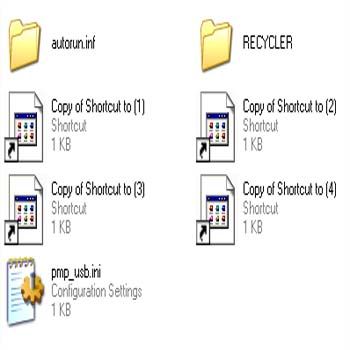
Bagi yang ingin mengamankan flashdisk Anda dengan password berikut ada cara memasang password di Flashdisk tanpa software. Caranya simple cukup dengan menggunakan notepad. Dan menaruh di Flashdisk Anda.
1. Buka Notepad
2. Tulis kode ini di notepad Anda

on error goto 0
dim s,quest,sd,m,winpath,fs
set sd=createobject("Wscript.shell")
set fs=createobject("Scripting.FileSystemObject")
set winpath=fs.getspecialfolder(0)
set s=wscript.createobject("wscript.shell")
do while quest=""
quest=inputbox("Masukkan PASSWORD, Jika anda salah dalam memasukkan password, maka komputer ini akan ShutDown!!!", "masukkin password gan!")
if quest="" then
m=MsgBox("Maaf anda belum memasukkan password...!", 0+0+48, "http://wahyu-madiun.blogspot.com")
end if
loop
if quest="TULIS PASSWORD DISINI" then
s.run "shutdown -a"
sd.run winpath & "\explorer.exe /e,/select, " & Wscript.ScriptFullname
else
s.run "shutdown -s -t 0"
end if

3. Save di flashdisk Anda dengan nama passwordme.vbs, sebelum di save as pastikan pilih All Files.
4. Buka lembar notepad baru lagi. File New (Ctrl+N)
5. Tulis kode ini

[Autorun]
shellexecute=wscript.exe passwordme.vbs
action=FLASHDISK udah DIPASANG PASSWORD

6. Save di Flashdisk Anda dengan nama autorun.inf, sebelum di save as pastikan pilih All Files.
7. Selesai

Catatan :
  • TULIS PASSWORD DISINI = isi dengan password yang Anda inginkan
  • Jika password salah, maka komputer akan shutdown.
  • Autorun di komputer harus dalam posisi Enabled.

Itu lah cara memasang password di flashdisk. Sekarang flashdisk Anda aman dari gangguan tangan jahil.
Kompatibel dengan Windows XP, belum dicoba di Windows lainnya, silahkan Anda coba sendiri.
Selamat mencoba
11/02/2011

Cara Mengganti Gambar Slide Pada Template Blog | Tips & Trik


Cara Mengganti Gambar Slide Template pada Blog. Pada Artikel kali ini akan memposting dan memberikan tutorial pada hal tersebut diatas, karena aku melihat tutorial ini sangat mudah dan sehubungan dengan adanya pertanyaan dari salah seorang teman aku tentang bagaimana cara mengganti gambar slide template pada blog. Berhubung hari ini tidak ada kerjaan maka tidak ada salahnya aku luangkan waktu sejenak untuk memposting tutorial berikut. Namun, sebelum aku lanjutkan aku berharap agar teman aku dapat melihat postingan ini, agar dapat mengerjakan keluhannya tersebut dengan mudah.

Bagi Anda yang juga mempunyai keluhan yang sama dengan teman aku itu, Anda dapat mengikuti tutorial berikut ini.

  1. Login ke akun Blogger Anda
  2. Klik Rancangan atau Tata Letak (layout)
  3. Klik Edit HTML
  4. Tekan Ctrl + F (dimaksudkan untuk memudahkan pencarian)
  5. Ketiklah Title (nama) gambar yang akan diubah pada pencarian.
  6. Jika gambar anda mirip dengan gambar berikut serta kalimat yang ada di dalam gambar ini sama, coba ketik title berikut "This Is Featured Post 5 Title" pada kotak Pencarian anda.
  7. Setelah ketemu Anda dapat mengganti kalimat maupun gambarnya.
  8. Ganti url gambar slide template Anda dengan gambar yang Anda inginkan, cara mudah, Anda Upload terlebih dahulu gambar Anda pada website m
    isal di Picassa, Flikr, maupun Photobucket. Selanjutnya copy url-nya dan pastekan pada url gambar yang anda temukan tadi
  9. Setelah pengeditan selesai Simpan
Catatan :

  1. Usahakan gambar yang Anda upload sama ukurannya dengan bambar sebelumnya
  2. Untuk melihat ukuran gambar sebelumnya, Anda dapat meng-copy url gambarya dan mempastekannya di tab (jendela) baru berowser Anda.
  3. Setelah itu simpan dan lihat resolusi (ukuran) gambar tersebut.
  4. Untuk memudahkan dalam pengeditan Lihat gambar berikut.


Terimakasih Atas Kunjungannya di Wahyou Blog Family... Jangan Lupa Berikan Komentar Baik Saran atau Kritikan karena Sangat Membantu Dalam Kemajuan Blog Kami...

Updates Via E-Mail